

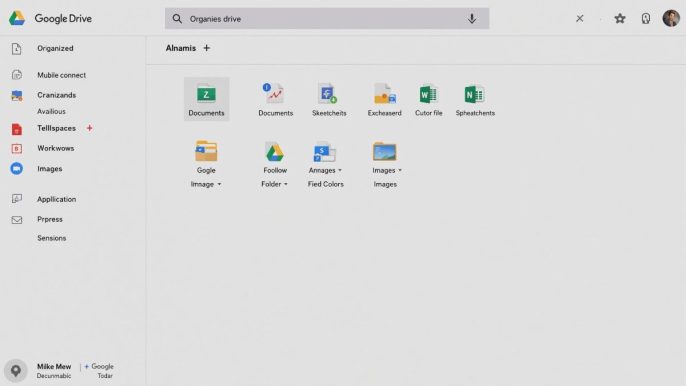
Google Drive est l’un des services de stockage cloud les plus populaires au monde. Il permet de sauvegarder, organiser et partager vos fichiers en toute sécurité, que vous soyez un particulier ou une entreprise. Découvrez comment tirer le meilleur parti de ses fonctionnalités.
1. Google Drive, un service de stockage dans le cloud
1.1 Qu’est-ce que Google Drive ?
Google Drive est un service de stockage en ligne développé par Google, permettant d’enregistrer des fichiers et dossiers dans un espace sécurisé et accessible depuis n’importe quel appareil connecté à Internet.
1.2 Espace de stockage et formules disponibles
Google Drive propose un espace de stockage gratuit de 15 Go, partagé avec Gmail et Google Photos. Pour des besoins plus importants, plusieurs formules payantes sont proposées via Google One.
Astuce : Pour les professionnels, les formules Google Workspace offrent des solutions complètes de gestion des fichiers et de collaboration.
2. Fonctionnalités clés de Google Drive
2.1 Gestion des fichiers et dossiers
Google Drive permet une organisation avancée de vos fichiers grâce à la création de dossiers personnalisés et des options de gestion pratiques.
Fonctionnalités principales :
- Création de dossiers pour organiser les fichiers par projet ou thème.
- Fonction glisser-déposer pour organiser vos fichiers directement depuis l’interface.
- Partage de fichiers et de dossiers avec contrôle des permissions : lecture, commentaire ou modification.
Astuce : Sélectionnez plusieurs fichiers à la fois en maintenant la touche « Ctrl » sur Windows ou « Cmd » sur Mac.
2.2 Création et modification de documents
Avec Google Docs, Sheets et Slides, Drive offre des outils d’édition en ligne directement intégrés.
Fonctionnalités principales :
- Création et modification de documents directement depuis l’interface.
- Édition collaborative en temps réel.
- Fonction Gemini (IA avancée) pour l’assistance à la rédaction et à l’édition.
Astuce : Utilisez la recherche avancée dans Drive pour retrouver rapidement un fichier par mot-clé ou date de modification.
2.3 Collaboration et partage
Google Drive est particulièrement apprécié pour ses options de collaboration.
- Partage simplifié via un lien ou une invitation par mail.
- Gestion des niveaux d’accès : lecture, commentaire ou modification.
- Suivi des modifications avec l’historique des versions.
Astuce : Activez les notifications dans un dossier partagé pour être informé des mises à jour en temps réel.
2.4 Fonctionnalités de recherche avancée
La recherche dans Google Drive est optimisée grâce à plusieurs filtres et options.
- Recherche par type de fichier : documents, images, vidéos, etc.
- Filtres de date, propriétaire et mots-clés.
- Suggestions intelligentes basées sur l’historique de consultation.
Astuce : Utilisez l’option « Rechercher dans le contenu du fichier » pour explorer le texte même à l’intérieur des documents.
3. Sécurité et protection des données
3.1 Mesures de sécurité avancées
La sécurité est une priorité essentielle dans Google Drive. Pour garantir la protection de vos données, plusieurs niveaux de sécurité sont intégrés :
- Chiffrement des données lors du transfert et du stockage.
- Authentification à deux facteurs (2FA) pour renforcer l’accès aux comptes.
- Détection avancée des activités suspectes et alertes automatiques.
- Possibilité de restreindre le téléchargement et la copie de fichiers partagés.
Astuce : Activez l’authentification à deux facteurs depuis votre compte Google pour sécuriser encore plus l’accès.
3.2 Gestion des autorisations et confidentialité
Google Drive permet de gérer les autorisations d’accès de manière précise :
- Partage de fichiers en lecture seule, commentaire ou modification.
- Options avancées de gestion de la confidentialité dans les versions Workspace Enterprise.
- Possibilité d’autoriser uniquement des utilisateurs spécifiques à accéder au contenu partagé.
Astuce : Utilisez la fonction « Limiter le partage » pour éviter que vos documents sensibles soient transférés à des tiers.
3.3 Sauvegarde et récupération des fichiers
Google Drive permet de récupérer des fichiers supprimés accidentellement grâce à la corbeille et à l’historique des versions.
Fonctionnalités de récupération :
- Corbeille : Les fichiers supprimés y restent pendant 30 jours avant suppression définitive.
- Historique des versions : Permet de restaurer une ancienne version d’un document.
- Drive Vault (pour les entreprises) : Archivage à long terme des données.
Astuce : Activez l’option « Historique des versions » sur les fichiers importants pour éviter toute perte accidentelle de contenu.
4. Utilisation avancée et intégrations Google Drive
4.1 Intégration avec Google Workspace
Google Drive est totalement intégré à l’écosystème Google Workspace, offrant des outils collaboratifs puissants pour les entreprises et les particuliers.
Fonctionnalités principales :
- Accès direct aux applications comme Google Docs, Sheets et Slides pour la création de documents.
- Synchronisation avec Gmail pour joindre des fichiers directement depuis votre Drive.
- Intégration avec Google Calendar pour partager des documents lors d’événements ou de réunions.
Astuce : Utilisez la fonction « Drive for Desktop » pour synchroniser automatiquement vos fichiers entre votre ordinateur et le cloud.
4.2 Automatisations et collaborations avancées
Google Drive propose des outils d’automatisation et des fonctionnalités collaboratives adaptées aux entreprises.
Outils de collaboration :
- Partage de dossiers avec autorisations personnalisées.
- Suivi des modifications grâce à l’historique des versions.
- Ajout de commentaires et suggestions dans les documents.
Automatisations possibles :
- Utilisation de Google Apps Script pour automatiser des tâches comme l’envoi automatique de fichiers par mail.
- Intégration avec Zapier ou Integromat pour automatiser des flux de travail complexes.
Astuce : Configurez des automatisations pour recevoir des alertes lorsque des documents partagés sont modifiés.
4.3 Intégration avec des outils tiers
En plus des outils Google, Drive est compatible avec de nombreuses applications tierces, facilitant la gestion des fichiers et la collaboration.
Exemples d’intégrations populaires :
- Trello : Ajoutez des fichiers Drive directement dans vos cartes de gestion de projet.
- Slack : Partagez des fichiers dans vos conversations d’équipe.
- Asana : Joignez des documents Drive à vos tâches de gestion de projet.
Astuce : Connectez votre Drive avec des outils de gestion documentaire pour centraliser vos données.
4.4 Utilisation de Google Drive hors ligne
Google Drive permet également d’accéder et de modifier des fichiers sans connexion internet grâce à l’utilisation du mode hors ligne.
Comment activer le mode hors ligne :
- Ouvrez votre Drive depuis le web.
- Cliquez sur l’icône des paramètres (engrenage).
- Activez l’option « Accéder à vos fichiers hors ligne ».
Astuce : Pensez à synchroniser régulièrement vos fichiers pour garantir leur mise à jour.
5. Comment bien utiliser Google Drive au quotidien ?
5.1 Organisation et gestion des fichiers
Pour maximiser l’efficacité de Google Drive, une bonne organisation est essentielle. Voici quelques conseils pratiques :
- Créez des dossiers thématiques pour chaque projet ou client.
- Utilisez des libellés et des codes couleurs pour identifier visuellement vos fichiers.
- Nommez vos fichiers de manière claire et précise (ex. : Rapport_ventes_Q1_2024.pdf).
- Supprimez régulièrement les fichiers obsolètes ou inutilisés pour libérer de l’espace.
Astuce : Utilisez la barre de recherche intelligente de Google Drive pour retrouver un fichier par mot-clé, date ou propriétaire.
5.2 Optimiser l’espace de stockage
Un espace de stockage bien géré permet d’éviter les coûts inutiles liés aux abonnements. Voici quelques astuces :
- Supprimez les fichiers volumineux et inutiles.
- Videz régulièrement la corbeille (les fichiers y restent 30 jours avant suppression définitive).
- Convertissez vos documents Word ou Excel au format Google Docs pour économiser de l’espace.
- Évitez de stocker des fichiers multimédias trop lourds, sauf si nécessaire.
Astuce : Surveillez votre espace de stockage dans les paramètres de votre compte Google pour anticiper les limites.
5.3 Travailler efficacement en équipe
Google Drive est un excellent outil pour la collaboration en équipe. Voici comment en tirer le meilleur parti :
- Créez des dossiers partagés pour chaque projet d’équipe.
- Attribuez des niveaux d’accès : lecteur, commentateur ou éditeur.
- Utilisez la fonctionnalité de commentaire pour collaborer sur des documents en temps réel.
- Activez les notifications pour être informé des modifications importantes.
Astuce : Utilisez Google Chat ou Google Meet pour discuter directement avec vos collaborateurs depuis Drive.
5.4 Sauvegarde et récupération des fichiers
En cas de suppression accidentelle ou de besoin de restauration, Google Drive offre des options pratiques :
- Les fichiers supprimés restent dans la corbeille pendant 30 jours.
- L’historique des versions permet de revenir à une version antérieure d’un fichier.
- Activez la synchronisation avec Drive for Desktop pour sauvegarder automatiquement vos fichiers locaux.
Astuce : Pensez à activer la sauvegarde automatique sur Google Photos pour éviter la perte de souvenirs importants.
Pourquoi choisir Google Drive ?
Google Drive est bien plus qu’un simple espace de stockage. Grâce à ses nombreuses fonctionnalités, sa sécurité renforcée et son intégration complète avec Google Workspace, il s’impose comme un outil indispensable pour les particuliers et les entreprises.
Les points essentiels à retenir :
- Une interface intuitive et accessible sur tous les appareils.
- Des outils de collaboration en temps réel pour le travail d’équipe.
- Un haut niveau de sécurité avec le chiffrement des données.
- Des options avancées de gestion des fichiers et d’organisation.
Google Drive reste une solution fiable et évolutive, adaptée aux besoins de chaque utilisateur, que ce soit pour une utilisation personnelle ou professionnelle.
👉 Essayez dès maintenant Google Drive et simplifiez la gestion de vos fichiers au quotidien !


