

-
WhatsApp Web facilite le téléchargement de plusieurs photos sur ordinateur sans manipulation complexe.
-
La sélection multiple d’images dans une conversation est possible grâce à des raccourcis clavier simples.
-
Plusieurs méthodes alternatives permettent d’enregistrer photos et médias même sur des navigateurs mobiles.
-
Une bonne gestion de l’emplacement de sauvegarde et du transfert vers des supports externes optimise le stockage.
-
L’organisation des photos WhatsApp téléchargées via PC permet d’alléger la mémoire du smartphone.
-
Quelques techniques avancées, comme l’inspection d’éléments, accélèrent le téléchargement massif de photos.
Utiliser WhatsApp Web pour télécharger plusieurs photos facilement
WhatsApp Web s’est imposé comme un outil quotidien pour celles et ceux qui échangent beaucoup de photos via WhatsApp. Julie, cheffe de projet à Lyon, l’utilise pour recevoir des visuels de son équipe tous les jours. Comme elle, de nombreux utilisateurs cherchent régulièrement à télécharger plusieurs photos issues d’une seule conversation, afin de les stocker ou de les transférer vers leur ordinateur. Grâce à son accès via navigateur, WhatsApp Web simplifie l’accès aux médias, tout en évitant la saturation du téléphone.
L’un des principaux atouts de WhatsApp Web est sa simplicité d’utilisation : il suffit de scanner un code QR depuis l’application mobile pour synchroniser ses conversations et y retrouver toutes ses photos. Gérer ses fichiers devient alors très intuitif, notamment pour les utilisateurs amenés à sauvegarder fréquemment des images partagées lors d’événements familiaux ou de projets collaboratifs.
-
Accès direct aux médias via navigateur
-
Sauvegarde rapide sur l’ordinateur ou un disque externe
-
Organisation des images facilitée par la synchronisation
|
Avantage |
Description |
|---|---|
|
Accessibilité |
WhatsApp Web fonctionne sur presque tous les navigateurs et OS |
|
Sélection multiple |
Permet de télécharger plusieurs photos à la fois sans outil tiers |
|
Sauvegarde facilitée |
Transfert rapide des images sur un ordinateur pour libérer l’espace du téléphone |
Étapes détaillées pour télécharger plusieurs photos WhatsApp simultanément sur ordinateur
La procédure précise pour télécharger plusieurs photos WhatsApp dépend du support, mais reste à la portée de tous. Par exemple, lorsque Louis doit archiver les images d’un voyage entre amis, il suit ces étapes pour éviter d’ouvrir chaque fichier individuellement.
-
Se rendre sur web.whatsapp.com depuis un navigateur installé sur son ordinateur.
-
Scanner le QR code affiché à l’écran à l’aide de l’application WhatsApp de son smartphone.
-
Accéder à la conversation contenant les photos à sauvegarder.
-
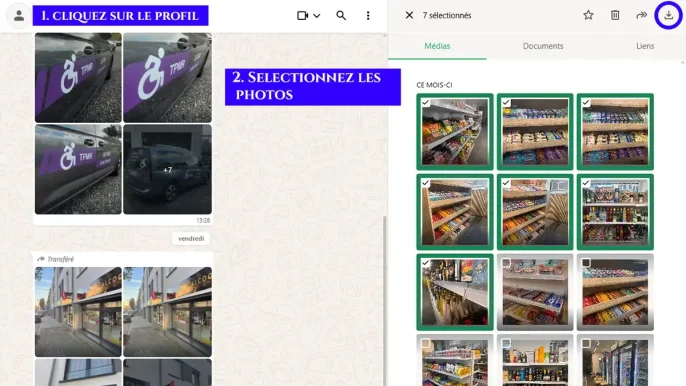
Cliquer sur le nom du contact ou du groupe pour ouvrir l’onglet « Médias, liens et documents ».
-
Dans l’onglet, repérer la galerie de toutes les images échangées durant la conversation.
-
Pour sélectionner plusieurs photos, maintenir la touche Ctrl (Windows) ou Cmd (Mac) pendant la sélection. Cliquez ensuite sur chaque image désirée. Si cela ne fonctionne pas, il faudra alors cocher les photos une à une.
-
Cliquez sur l’icône de téléchargement (flèche orientée vers le bas) pour commencer l’enregistrement. Attention, si vous avez selectionné une vidéo dans les médias, le téléchargement est indisponible. Le téléchargement de plusieurs médias sur Whatsapp ne fonctionne qu’avec les photos.
-
Dans la fenêtre qui s’ouvre, choisissez la destination sur votre ordinateur (bureau, dossier images, etc.)
-
L’export se fait en zip. Il ne vous reste plus qu’à désiper et c’est partie.
Il est possible que la sélection simultanée soit limitée par la vitesse de connexion ou la puissance de l’appareil : généralement, une dizaine de photos peuvent être téléchargées en un seul lot. Cependant, cette fonctionnalité permet déjà un précieux gain de temps.
|
Étape |
Astuce / Raccourci |
Limite constatée |
|---|---|---|
|
Sélection d’images |
Ctrl (Windows) ou Cmd (Mac) pour choix multiple |
Sélection dans une seule conversation à la fois |
|
Déclenchement du téléchargement |
Icône flèche bas en haut à droite |
Nombre de photos restreint sur certains ordinateurs |
|
Choix du dossier cible |
Sélection via fenêtre de téléchargement du navigateur |
Soumis à l’organisation des dossiers de l’utilisateur |
À la clé, l’approche par sélection multiple s’avère idéale pour un usage régulier, par exemple pour les responsables associatifs souhaitant exporter des photos d’événement sans tracas.
Méthodes alternatives pour enregistrer plusieurs photos WhatsApp depuis un navigateur
Pour ceux qui rencontrent des restrictions avec la sélection groupée, il existe d’autres solutions efficaces pour télécharger ou sauvegarder des photos WhatsApp. Sur ordinateur, ouvrir une image en plein écran permet, par un simple clic droit puis « enregistrer sous », d’enregistrer la photo sur son appareil. Bien que cette méthode nécessite de répéter l’opération pour chaque image, elle est pratique en cas de blocage de la sélection multiple.
Voici les options les plus répandues :
-
Ouvrir chaque image en plein écran puis la télécharger individuellement via le clic droit.
-
Sauvegarder l’intégralité de la page « Médias » pour extraire toutes les photos ultérieurement.
-
Utiliser des outils comme l’inspection d’éléments pour accéder aux liens directs des images et accélérer le processus.
-
Depuis un navigateur mobile, appuyer longuement sur une photo affiche le menu pour l’enregistrer dans la galerie ou le stockage local.
|
Méthode |
Avantage |
Spécificité |
|---|---|---|
|
Clic droit « enregistrer sous » |
Rapide pour quelques images |
Opération à répéter sur chaque photo |
|
Sauvegarde de la page |
Permet de récupérer toutes les images d’un coup |
Nécessite parfois de trier les fichiers téléchargés |
|
Inspection d’élément |
Permet de filtrer uniquement les images |
Accessible même aux non experts avec un peu d’attention |
Un exemple typique : Sarah souhaite conserver les photos reçues à l’occasion d’un anniversaire. Elle choisit d’ouvrir la galerie médias, puis recourt à la sauvegarde de page complète pour récupérer rapidement une grande quantité d’images – une option à encourager pour ceux qui souhaitent optimiser leur temps.
Conseils pratiques pour gérer la sauvegarde multiple et l’emplacement des photos WhatsApp téléchargées
Une fois les photos WhatsApp récupérées, la question de leur organisation devient centrale. N’oublions pas l’importance de choisir l’emplacement de téléchargement qui conviendra à vos besoins : certains privilégieront un dossier « WhatsApp Photos » sur leur ordinateur, d’autres un cloud sécurisé. Avec WhatsApp Web, la fenêtre de téléchargement permet de spécifier le répertoire cible à chaque opération.
-
Créer un dossier dédié par conversation ou événement
-
Nommer les fichiers selon un format cohérent (ex : « Anniversaire_Maxime_01.jpg »)
-
Transférer les photos vers une clé USB ou un disque externe pour libérer de l’espace
|
Situation |
Action recommandée |
Bénéfice |
|---|---|---|
|
Stockage saturé sur téléphone |
Télécharger photos sur ordinateur et transférer sur clé USB |
Libération de stockage mobile |
|
Organisation par projet |
Classer les téléchargements par événement |
Classement facilité à long terme |
|
Partage familial |
Centraliser les images WhatsApp puis partager sur cloud |
Accès simple pour tous les membres |
De nombreux utilisateurs trouvent utile de déplacer rapidement les photos téléchargées vers des supports externes : branchez une clé USB, ouvrez le dossier cible puis copiez-collez les images WhatsApp. Cette pratique évite l’encombrement sur l’ordinateur principal tout en sécurisant ses souvenirs.
Optimiser le transfert et l’organisation des photos WhatsApp depuis WhatsApp Web et la version PC
WhatsApp propose, en dehors de la version Web, une application PC disponible sur le site officiel. Après installation, l’utilisateur synchronise son compte via un nouveau scan de code QR. Cette variante reprend toutes les fonctionnalités clés de WhatsApp Web, avec parfois une meilleure fluidité dans le téléchargement des photos, surtout lors de transferts importants.
-
Installation simple de WhatsApp PC sur ordinateur
-
Synchronisation instantanée avec l’application mobile
-
Accès rapide à l’onglet « Médias, liens et documents » pour gérer le téléchargement groupé
Pour visualiser toutes les photos d’une discussion, rendez-vous dans la conversation sur WhatsApp PC ou Web, puis cliquez sur le nom du contact en haut afin d’accéder à la galerie médias. Sélectionnez plusieurs images grâce au raccourci clavier, puis lancez l’enregistrement groupé. Ce mode de fonctionnement est apprécié en entreprise pour archiver rapidement des séries de photos.
|
Plateforme |
Procédure d’accès aux médias |
Astuce organisation |
|---|---|---|
|
WhatsApp Web |
Via le navigateur, onglet ressources multimédias |
Classement par nom et date dès le téléchargement |
|
WhatsApp PC |
Installation sur ordinateur, synchronisation QR code |
Regrouper les images par projet dans des sous-dossiers |
|
Support externe |
Branchement USB puis copie des photos téléchargées |
Archivage en toute sécurité hors de l’ordinateur principal |
Pour ceux qui souhaitent conserver certaines photos WhatsApp sur leur mobile (Android), il suffit d’ouvrir l’application, de sélectionner l’image désirée puis de cliquer sur l’icône « Plus » pour l’enregistrer dans la galerie. Ce geste sert d’exemple à toutes celles et ceux qui jonglent entre stockage local, sauvegarde sur ordinateur et organisation cohérente de leurs médias.
En définitive, une bonne organisation depuis WhatsApp Web ou PC, couplée au transfert régulier sur des supports externes, assure de ne jamais perdre le fil de ses souvenirs partagés par photos WhatsApp. Cette hygiène numérique simplifie la vie pour tous, de l’utilisateur familial au professionnel exigeant.


